《快手》是一款社交平台,授权管理是快手隐私设置里的一个重要功能。取消授权的操作步骤其实不难,就是入口设置得不太显眼。今天小编就把从打开快手到完成取消授权的整个路径演示一遍,有需要的朋友可以保存下来备用。感到兴趣的小伙伴们跟着小编一起来看一下吧。
在使用快手的过程中,有时我们可能需要取消对某些应用的授权管理。那么,快手如何取消授权管理应用呢?以下为你详细介绍。
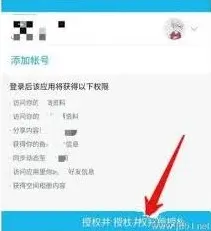
首先,打开快手应用程序,进入到主界面。然后点击左上角的三条横线图标,这会弹出一个侧边栏。在侧边栏中找到并点击“设置”选项。

进入设置页面后,向下滑动找到“隐私设置”这一项。点击“隐私设置”,进入隐私设置页面。

在隐私设置页面中,找到“授权管理”选项。这里显示了你当前已授权管理的所有应用。
点击“授权管理”进入授权管理页面后,你会看到各个已授权应用的列表。每个应用后面都有相应的操作选项。
对于你想要取消授权的应用,点击该应用右侧的“管理”按钮。此时会弹出一个小窗口,窗口中会显示该应用当前所拥有的授权权限,比如获取你的位置信息、读取你的通讯录等。
在这个小窗口中,找到并点击“取消授权”按钮。系统会提示你确认是否要取消该应用的授权,确认后,该应用的所有授权将被取消。
通过以上步骤,你就可以轻松地在快手上取消对某个应用的授权管理。取消授权后,该应用将无法再获取你在快手上设定的相关权限,从而更好地保护你的隐私和个人信息安全。大家在日常使用快手时,可根据自己的需求适时进行应用授权管理的调整,确保自身权益不受侵害,让你的快手使用体验更加安全、放心。
快手商家版提问高效指南教程
在快手小店商家版的运营过程中,商家们难免会遇到各种问题。那么,该如何有效提问呢?这对于快速解决问题、提升店铺运营效率至关重要。
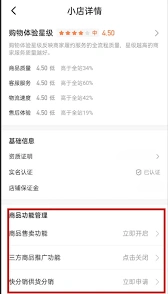
提问时,要准确清晰地描述问题。比如,若遇到订单相关问题,要说明订单编号、具体问题表现,如发货时间异常、客户退款纠纷等。若是商品管理问题,需告知商品名称、所属类目以及问题详情,像商品上架失败提示的具体内容等。

为了让客服能更好地理解并解决问题,尽量提供相关截图或视频。例如,订单状态异常的截图、商品图片显示错误的视频等,这些直观的资料能帮助客服迅速定位问题所在。

此外,提问前先自行搜索一下常见问题解答。也许自己遇到的问题已经有其他商家问过并得到了解答,这样可以节省时间,提高提问效率。
还有一点很关键,提问时保持礼貌和耐心。客服人员会尽力为商家解答问题,若等待时间较长或对回答有疑问,也要以平和的态度沟通,以便顺利解决问题。
总之,在快手小店商家版提问时,选对渠道、准确描述、提供辅助资料、先自查并保持良好态度,就能更高效地获得准确答案,助力商家更好地运营快手小店。